

我剛看完 Grow with Alex 的教學影片,非常的實用。
他示範了如何用 Google 的新工具 Nano Banana 在幾分鐘內產出高品質的 Instagram carousel。
我把看完影片後的重點、實際操作流程與我自己的心得整理成這篇文章,
讓你能更快上手並掌握三種當下最流行的 carousel 風格。
看完本篇可以學到:
我從影片中學到的核心重點
- Nano Banana(Gemini 圖像預覽) 可以根據參考圖與簡短 prompt 自動生成或重製設計風格,速度極快。
- 適合製作三種爆款 carousel:Spotlight(新聞/公告型)、Quote(引用/宣言型)、Creative(創意敘事型,作者最愛)。
- 實務流程通常是:準備參考圖 → 在 Google AI Studio(Gemini 2.5 flash)用 Nano Banana 生成 → 用 Canva 做收尾(reframe、magic expand、magic erase)。
- 整個流程強調「速度」與「重複試錯」,快速成為第一波發布者能取得更多曝光。
準備事項:要用到的工具與設定
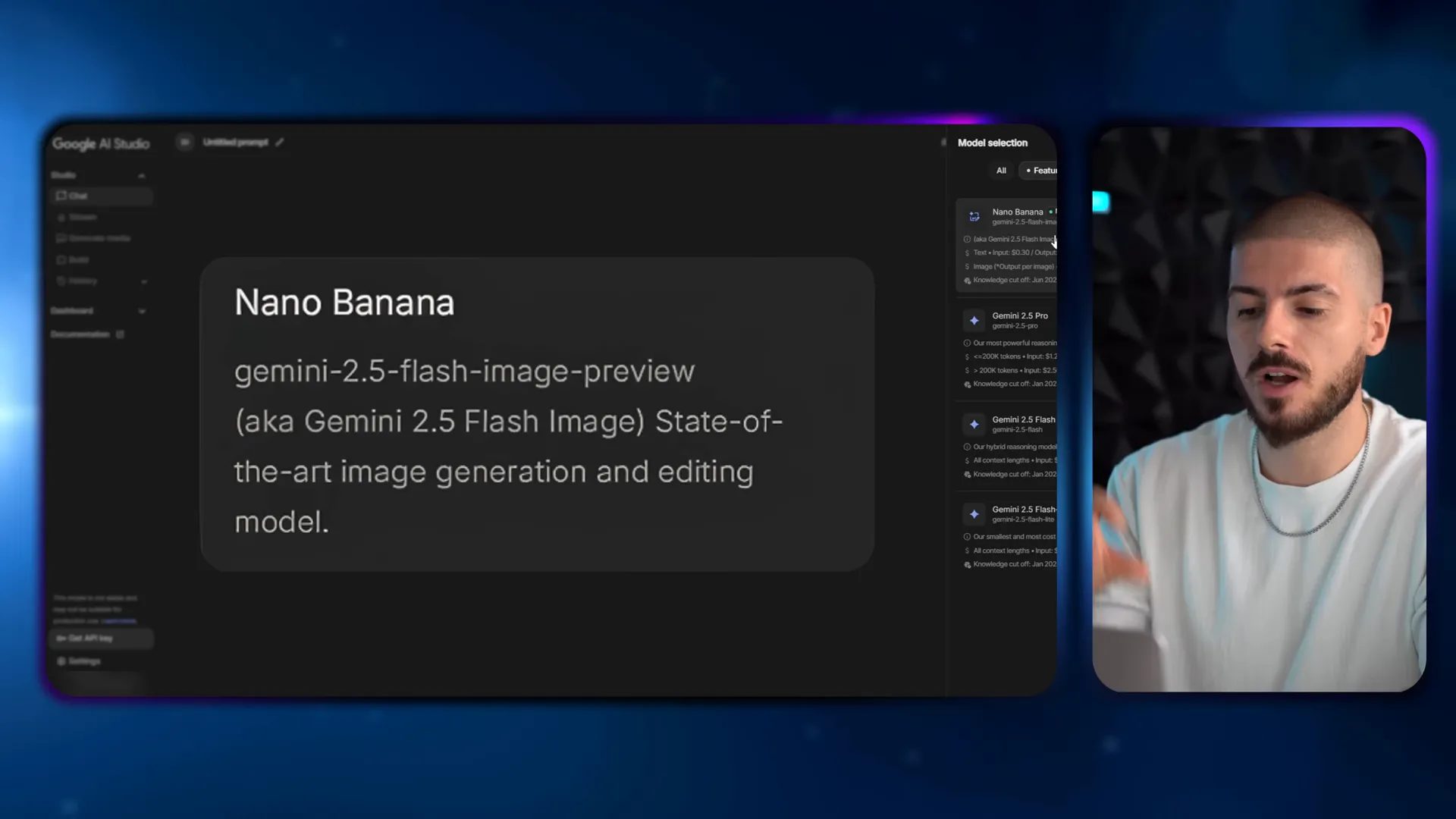
- Google AI Studio:選擇 Gemini 2.5 flash(image preview),按下 Nano Banana 開始。
- Canva:用來做最後的排版、擴展尺寸(Magic Expand)、去除不需要的標誌或文字(Magic Erase)。
- 參考圖與素材:準備好表現風格的「參考 carousel 圖」以及你要放進去的「主題素材」(名人、產品照、角色圖等)。
實戰一:Spotlight Carousels(新聞/公告型)
這類型最適合用來發佈新聞、重大更新或趨勢解讀。影片示範過程非常直觀:
- 在 Google AI Studio 選 Gemini 2.5 flash,按 Nano Banana。
- 上傳「表現良好的參考 carousel 圖」作風格參考,然後上傳你想放入的主題素材(範例中是 Taylor Swift)。
- 輸入簡短 prompt 指示(例如:改變背景、替換文字、保留排版風格等)。
- 快速生成後,修正細節(像是文字內容、去logo),然後導入 Canva 做尺寸與框架調整。
心得:整體流程超快,重點是準備好「能表現你想要風格的參考圖」,
Nano Banana 能以該風格快速生成新內容。如果你的目標是搶先報導或快速跟風,這套流程非常好用。
實戰二:Quote Carousels(引用/廣告牌型)
這是我認為最容易 viral 的類型之一:像社群上的大幅引用圖(billboard style)。
Alex 示範如何在 Canva 製作好元件,再用 Nano Banana 擴展與變化:
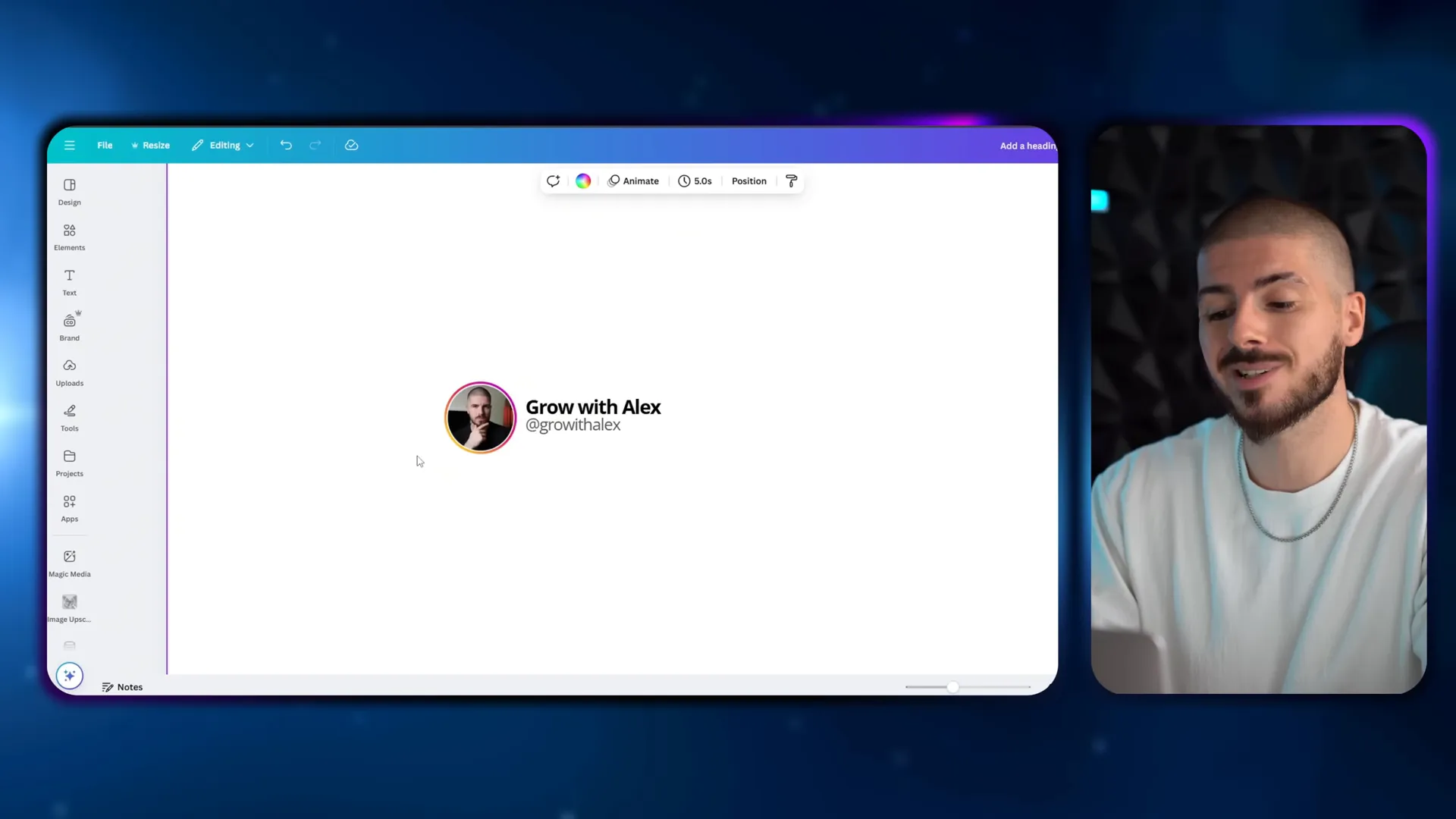
- 在 Canva 製作「引用元件」:
頭像放圓形、使用 OpenSans 作為使用者名稱
(上方 bold,下方 70% 透明)、放置藍勾等元素,引用文字使用 Rimo 字體。 - 匯出為 PNG,上傳到 Google AI Studio 並用 Nano Banana 加入背景與風格。
- 如果有小錯字或排版問題,可以再用多次 prompt 嘗試改良,
最後拿回 Canva 用 Magic Expand 調成 Instagram carousel 的尺寸(影片提到 4:25 或作者稱的 425 格式)。
心得:這流程能在幾分鐘內批量產出多張具有品牌一致性的引用圖。
重點是要先把元件做好(頭像、名稱、字體、藍勾),AI 才能幫你把風格「貼」上去並擴展視覺。
實戰三(我最愛):Creative Carousels(深度敘事/高影響力)
這是影片中作者最驚艷的部分:
把簡單的一句話+強烈的圖像結合,產生超高互動的內容。
整體結構通常是:上方一句 statement → 中間大圖提供情境 → 下方補白與延伸文字。
- 挑一個成功範例(影片中拿到 50,000 likes 的帖子作為參考)。
- 裁切出你要替換或重製的故事圖片(例如:狗的照片、武士、弓箭手等)。
- 在 Nano Banana 上上傳「原始 Instagram 圖」和「要替換的圖」,下達 prompt(保持簡短、描述想要的風格如 epic / cinematic / strong)。
- 取得生成結果後,拿到 Canva 做最後的色調、背景匹配與用 Magic Erase 去除原先的標題或水印,再調整大小。
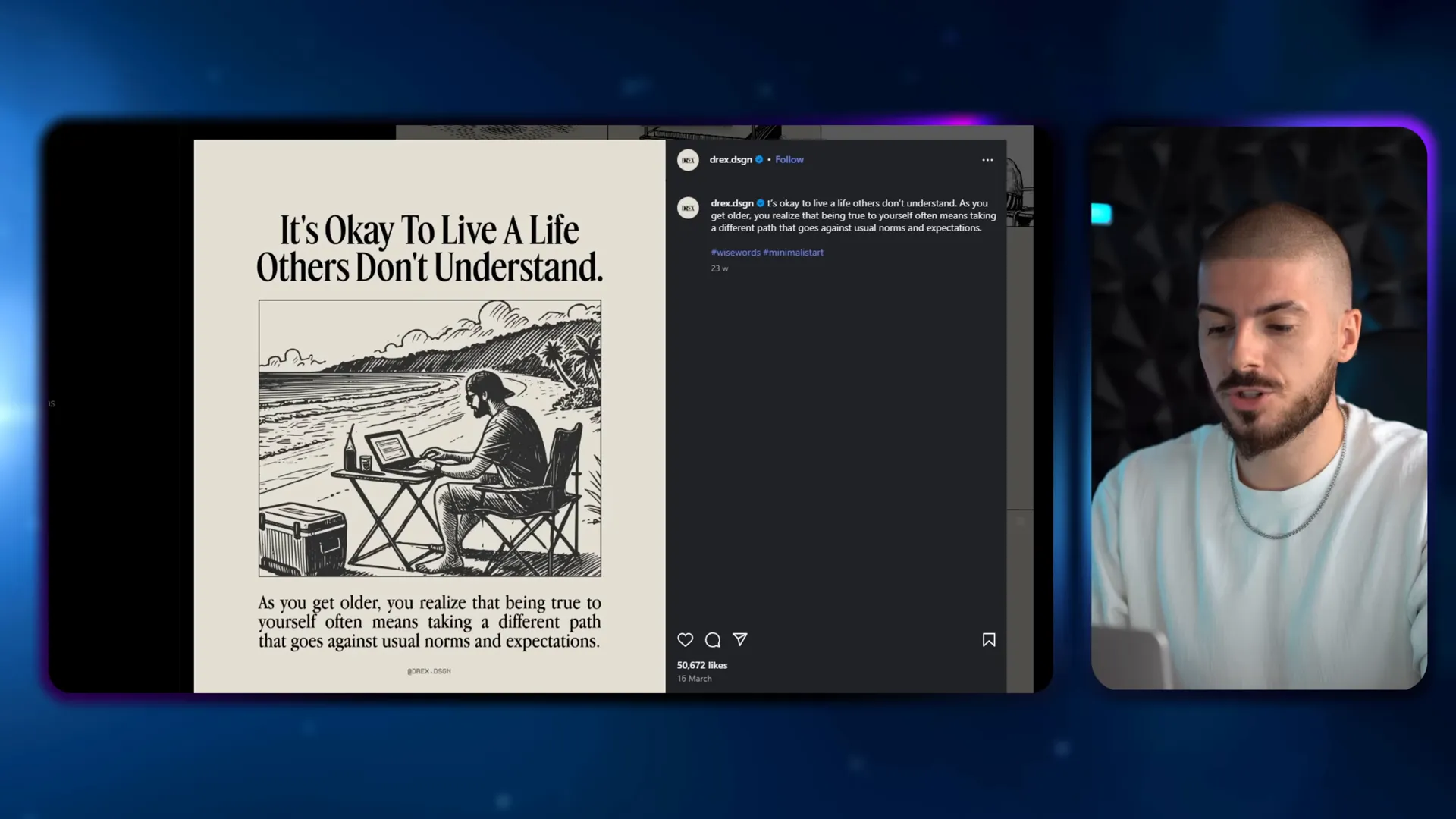
心得:這種方法能在極短時間內把「敘事張力」提升到電影級別的視覺。
關鍵在於 prompt 的方向與選對能引發情緒的圖像。
哪種情境用哪種類型?(快速總結)
- Spotlight Carousels:
新聞、趨勢、快速速報——以視覺衝擊與資訊傳達為主。 - Quote Carousels:
個人品牌、動機帖、常態輸出——快速製作且容易維持品牌風格。 - Creative Carousels:
深度故事、長期品牌建立、需要強烈視覺的貼文——最高影響力但也講求素材與構思。
常見問題(FAQ)
Q:什麼是 Nano Banana?我怎麼進到它裡面?
A:Nano Banana 是 Google AI Studio裡的一個工具
(作者示範時在 Gemini 2.5 flash 的 image preview 模式下使用)。
直接到 Google AI Studio 並選對模型即可開始。
Q:這些生成的素材可以直接用在商業頁面或客戶的品牌嗎?
A:短答案是「可以」但要注意來源素材
(例如使用名人照片或版權素材要留意授權)。
影片示範多為風格化生成,若用於商業或廣告,建議確認版權與合規性。
Q:prompt 怎麼寫才有效?有沒有模板?
A:影片中作者建議保持簡短、描述想要的風格
(例如:cinematic, epic, bold text, matching background)。
我的建議是從短 prompt 開始,多試幾次(A/B)並微調關鍵詞。
Q:生成後字體或文字錯誤怎麼辦?
A:把生成圖帶回 Canva 修正是最簡單的方式。
作者在影片中也提到會把有問題的字體或細節回到 Canva 做最後潤飾與文字校正。
我的總結與建議
看完這支影片後我的最大感想是:
AI 工具已經把「設計速度」提升到一個新的層次。
Nano Banana 幫助我們快速把參考風格套用到新素材上,配合 Canva 的後製流程,
能在短時間內產出可上線的高質量 carousel。
重點不是完全依賴 AI
而是:準備好參考圖、反覆嘗試 prompt、最後做人工校正。
如果你是社群經營者或創作者,我的實務建議是:
- 先建立一組「品牌元件庫」(頭像、版型、字體設定、顏色),方便在 Canva 裡快速套用。
- 把 Nano Banana 當成「風格生成器」而非最終成品,最後一定要回到 Canva 做校正與尺寸調整。
- 多試不同 prompt,並保留成功案例作為未來模板。
最後:如果你也看了 Grow with Alex 的教學,或試過這流程,
歡迎在下面留言分享你的成果或遇到的問題。
我會把自己試驗過的 prompt 與設定整理成筆記,
放到我的訂閱或筆記庫,供大家互相參考。
作者/觀看心得整理:看完 Grow with Alex 影片後的實作總結